- クレジットカードのチャージは手数料が無料
- インターネットバンキングだと1回204円
- 子どものカードへはマイページで直接チャージ

かぞくのおさいふのチャージって、手数料はかかる?
かぞくのおさいふは、クレジットカードでチャージすれば手数料が無料です。
インターネットバンキングだけ、1回204円(税込)かかります。
筆者は、三井住友カード(NL)で月に500円〜3,000円をチャージしています。
カードを持たせているのは、中学1年生の子。
この記事では、キャッシュレス決済を2017年から9年以上徹底して使っている筆者が、下記を解説します。
・チャージ方法と手数料
・子どものカードへチャージする手順
・使い方と利用通知の確認
ぜひ最後までご覧ください。

手数料がかからない方法を選ぼうね!
かぞくのおさいふのチャージ方法と手数料
チャージの手数料は、インターネットバンキングを除いて無料です。
| チャージ方法 | 手数料と1回の金額 |
|---|---|
| クレジットカード (Visa・Mastercard®) | 無料 500円〜99,999円 |
| インターネットバンキング | 1回204円(税込) 500円〜99,999円 |
| セブン銀行ATM(現金) | 無料 1,000円〜10万円(1,000円単位) |
| ローソンの店頭(現金) | 無料 1,000円〜49,000円 |
| Vポイント | 無料 1ポイント=1円分 |
チャージできるのは、1日に30万円、1か月に100万円まで。
カードの残高の上限は、30万円です。
クレジットカードは手数料が無料
Visa・Mastercard®のクレジットカードなら、チャージ手数料は無料です。
筆者がチャージに使うのは、三井住友カード(NL)。
月に500円〜3,000円を、使う分だけチャージしています。
1回にチャージできるのは、500円〜99,999円。
金額は、1円単位で指定できます。
チャージには、クレジットカードの本人認証(Visa Secureなど)が必要です。
Vポイント付与対象の三井住友カードでチャージすると、0.25%のVポイントが還元されます。
三井住友カード(NL)は、チャージに必須ではありません。
三井住友カード(NL)の年会費は、永年無料。
コンビニでスマホのタッチ決済をよく使う人に向いていますよ。
▼三井住友カード(NL)の詳しい解説はこちら▼

▼三井住友カード(NL)の公式サイトはこちら▼
ネットバンキングは1回204円
インターネットバンキングでチャージすると、1回204円(税込)の手数料がかかります。
1,000円のチャージなら、約2割が手数料。
月に1回チャージすると、1年で2,448円。
少し負担が大きいですね。
クレジットカードを使えない人は、現金でのチャージを選びましょう。
現金はセブン銀行ATMとローソン
現金でチャージできるのは、セブン銀行ATMとローソンの店頭です。
どちらも手数料は無料。
セブン銀行ATMは、カードを入れて、1,000円単位でチャージします。
ローソンは、レジでチャージしたい金額を伝えます。
チャージが完了すると、取り消しはできません。
金額を確かめてからチャージしましょう。
オートチャージはクレジットカードだけ
オートチャージを設定できるのは、クレジットカードだけです。
選べる条件は、「残高が指定の額を下回ったとき」と「毎月の決まった日」の2つ。
設定の前に、クレジットカードで1回以上チャージしておきましょう。
チャージの完了から24時間以内に、マイページの「オートチャージ」で条件を入力します。
筆者は、オートチャージを設定していません。
使う頻度が少なく、都度のチャージで間に合うためです。
クレジットカードでチャージする手順
クレジットカードのチャージは、マイページで完了します。
筆者は、ブラウザのマイページから子どものカードへ直接チャージしています。
筆者が本会員で、子は「個別のおさいふ」の家族会員です。
自分のカードへのチャージも、チャージ先を選ぶほかは同じ手順です。
アプリの手順は、後の「アプリは親にチャージしてから送る」で解説します。
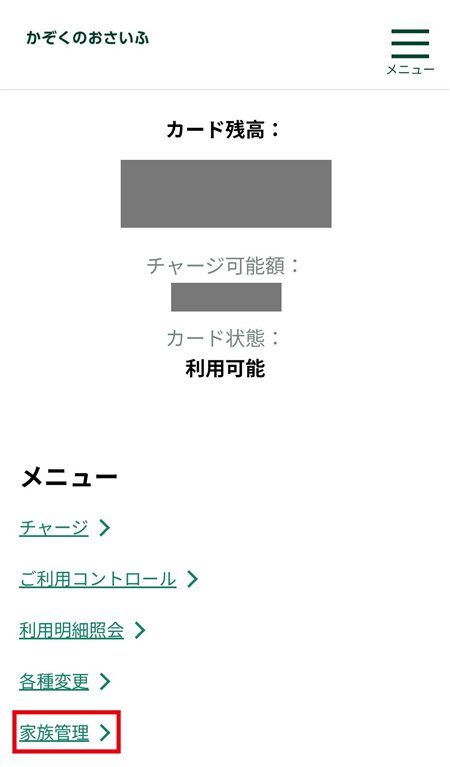
1.マイページのメニューで「家族管理」を選択
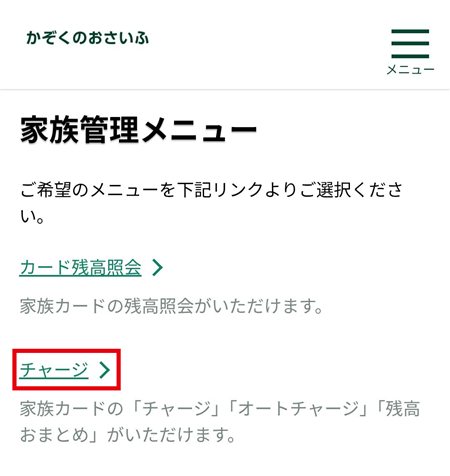
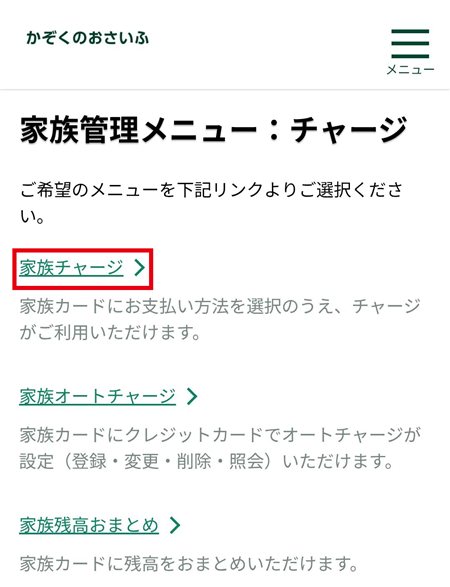
2.家族管理メニューで「チャージ」を選択
3.「家族チャージ」を選択
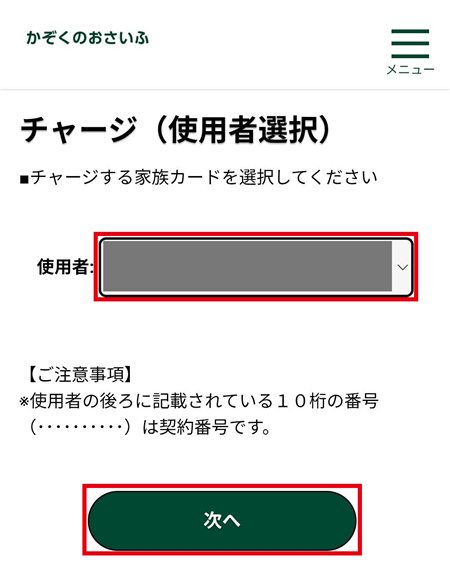
4.チャージする家族カードを選び、「次へ」を選択
5.金額を入力し、「クレジットカード」を選んで「確認」を選択
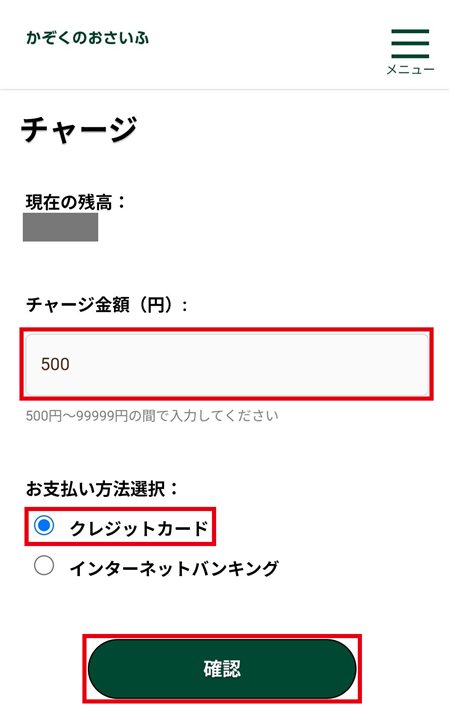
入力できる金額は、500円〜99,999円。
6.内容を確かめ、「同意して確定」を選択
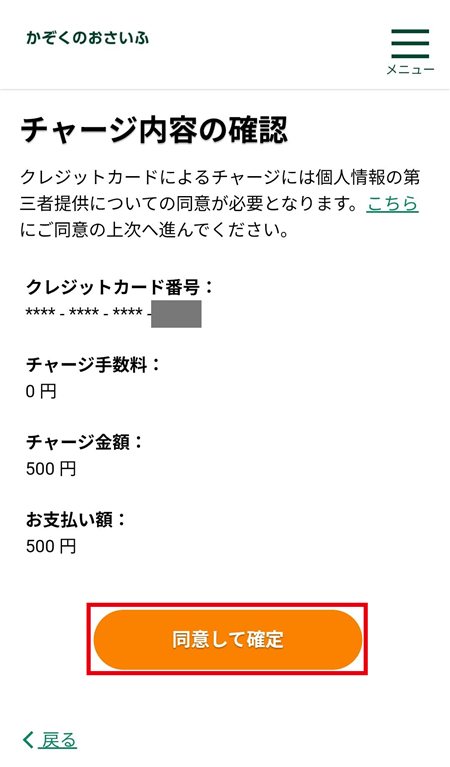
確認画面のチャージ手数料は、0円。
クレジットカードのチャージには、個人情報の第三者提供への同意が必要です。
7.メールで届いた認証コードを入力し、「認証する」を選択
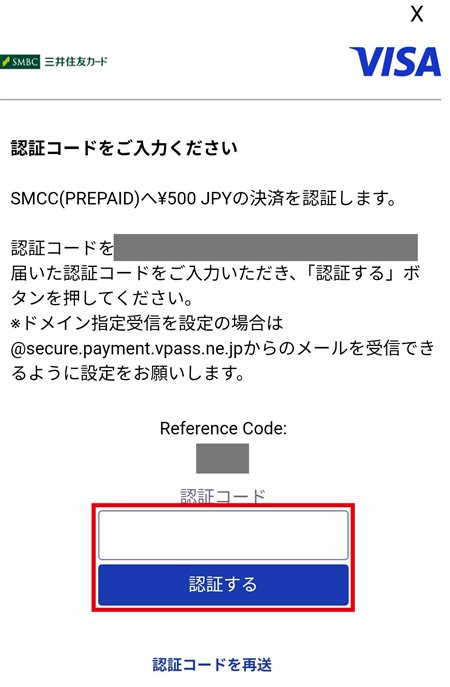
クレジットカードのチャージには、本人認証が必要です。
筆者のときは、メールで届いた認証コードを入力しました。
8.チャージ完了
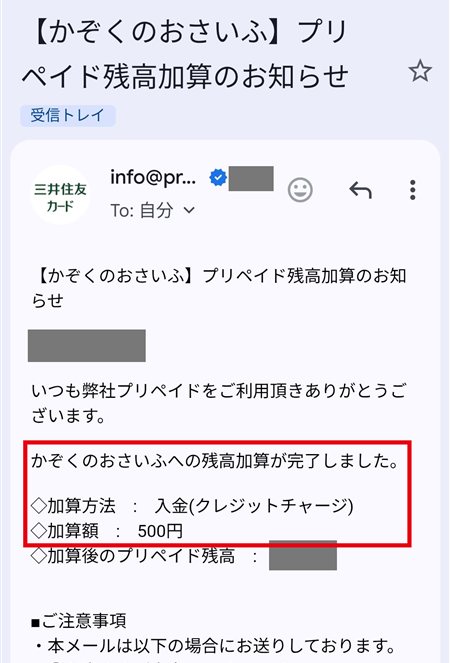
チャージが終わると、「プリペイド残高加算のお知らせ」のメールが届きます。
以上でチャージは完了です。
チャージした残高は、マイページで確認できます。
チャージで本人認証があると、セキュリティ面で安心だね!
アプリは親にチャージしてから送る
アプリでは、親のカードにチャージしてから、子どものカードへ残高を送ります。
入金が2段階になる点が、マイページとの違い。
筆者は最近アプリを入れましたが、画面はアプリの方が使いやすく感じます。
個別のおさいふの子どもは、家族の残高を自分のカードへ移せません。
入金は、親の操作で行いましょう。
かぞくのおさいふの使い方
かぞくのおさいふは、Visaの加盟店とVisaのタッチ決済の加盟店で使えます。
店やバスではカードをかざす
タッチ決済に対応した店では、カードを読み取り機にかざして払えます。
店頭では「Visaで」と伝えます。
筆者の子は、バスの運賃をカードのタッチ決済で払っています。
払えるのは、チャージした残高の分まで。
券売機や自動精算機など一部の店では、暗証番号の入力が必要な場合があります。
子どもにも、暗証番号を伝えておきましょう。
店頭での伝え方は、こちらの記事をご覧ください。
スマホに入れても払える
Apple PayかGoogle Payに設定すると、スマホでも払えます。
設定すると、iDの加盟店などで使えます。
月額の支払いなどには使えない
公共料金や電話料金など、月額の支払いには使えません。
使えない主な支払いは、下のとおりです。
海外で使うと、3.63%(税込)の事務処理手数料がかかります。
利用通知と明細の確認方法
子どもの利用履歴は、メールとマイページで確認できます。
使うたびにメールが届く
子がカードで払うと、筆者(親)にメールが届きます。
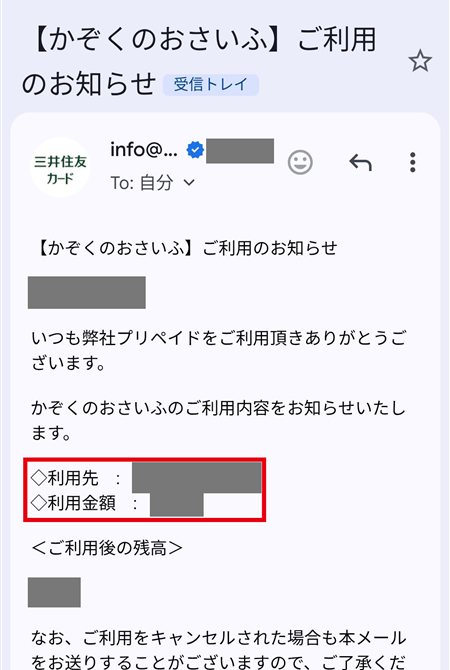
マイページを開かなくても、利用を把握できます。
月の利用額が指定の額を超えたときに、メールで知らせる設定もあります。
家族の明細は表示を切り替える
子の利用明細を見るには、マイページの表示を家族の分に切り替えます。
「家族管理」メニューの「利用明細照会」から、子のカードの明細を見られます。
確認できる明細は、過去15か月分です。
正直、マイページでのこの切り替えを手間に感じています。
履歴やおさいふの残高を確認しやすいのはアプリの方ですね。
アプリの方が直感的に操作できるかも!
まとめ
かぞくのおさいふのチャージは、クレジットカードなら手数料が無料です。
インターネットバンキングは、1回204円(税込)。
クレジットカードでチャージできる人に向きます。
インターネットバンキングでしかチャージできない人には向きません。
申し込む前に知っておきたいデメリットは、こちらの記事をご覧ください。