
- パスキーを求められたら、スマホの指紋か画面ロックで入る
- スマホにQRコードが出たら、パスキーを作り直す
- 楽天ペイに入れないときも、Google Payの楽天カードならレジで払える

楽天ペイが急にログアウトされて、パスキーでしか入れない…どうしたらいいの?
楽天ペイにログインしようとしたら、パスキーを求められて入れない。
レジの前でこうなると、かなり焦りますよね。
2026年11月に入ってから、Xでも同じ声が相次いでいます。
一旦落ち着きましょう。
出ている画面ごとに、楽天の公式ヘルプに対処が書かれています。
この記事では、キャッシュレス決済を2017年から9年以上徹底して使っている筆者が、公式ヘルプと、実際にパスキーでログインし直した体験をもとに解説します。
まずは、出ている画面と対処を確かめましょう。
| 出ている画面 | 対処 |
| パスキーでのログインを求められる | 指紋か画面ロックで入る |
| スマホにQRコードが出る | パスキーを作り直す |
| パスキーを消したい・消せない | 管理ページか窓口で消す |
| 「利用可能なパスキーがありません」 | 同期を確かめる |
| パスワードが通らない | 再設定してアプリを更新 |
| パソコンにQRコードが出る | Googleレンズで読み取る |

パスキーは楽天ID共通だよ!
楽天ペイにログインできないときの対処(出た画面別)
楽天ペイにログインできないときの対処は、出ている画面しだい。
パスキーを求められる:指紋か画面ロックで入る
楽天ペイは、パスキーを一度登録すると、パスワードではログインできません。
セキュリティ強化のため、以下のサービスでは一度パスキーを登録すると、以降の認証にはパスキーが必須となります。
出典:楽天IDヘルプ
対象は、楽天ペイや楽天モバイルなど。
楽天市場のように、パスワードでもログインできるサービスもあります。
パスキーを求められたら、スマホの指紋・顔認証か、画面ロックの解除で入れるか試しましょう。
筆者が楽天ペイアプリからログアウトして、ログインし直したときは、Googleパスワードマネージャーの画面が出ました。
指紋で認証すると、そのままログインできました。
この画面は、プライバシー保護のためスクリーンショットを撮れません。
パスキーを作った覚えがないとき
楽天IDのパスキーは、楽天のサービスで共通です。
ほかの楽天サービスで作ったパスキーを、楽天ペイで求められることがあります。
実は筆者も、パスキーを設定した覚えがありませんでした。
パスキー管理ページを開くと、自分のスマホが登録済み。
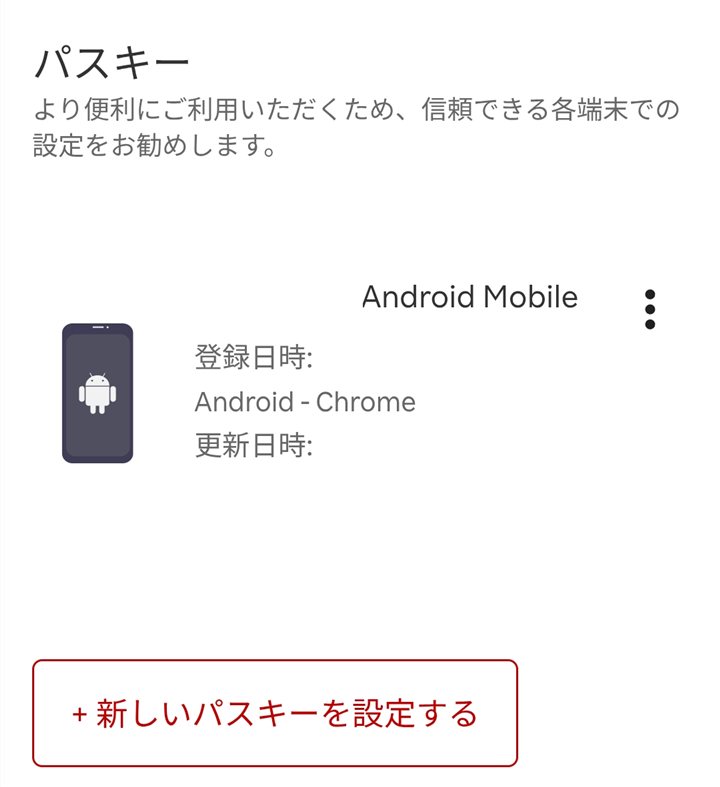
確かめると、以前に筆者自身が登録したものでした。
登録した覚えがないのに「[楽天][パスキー] 端末が登録されました」のメールが届いていたら、すぐにパスキーを削除し、パスワードを変えましょう
パスキーをまだ設定していないとき
設定を求められたら、その画面から進めばOK。
設定は、楽天ペイを使うスマホで行いましょう。
1.楽天ペイの公式ページで「パスキーの設定画面へ」を押す
Androidは、ボタンを長押しして「新しいタブで開く」か「ブラウザで開く」を選びます。
2.「次へ」を押す
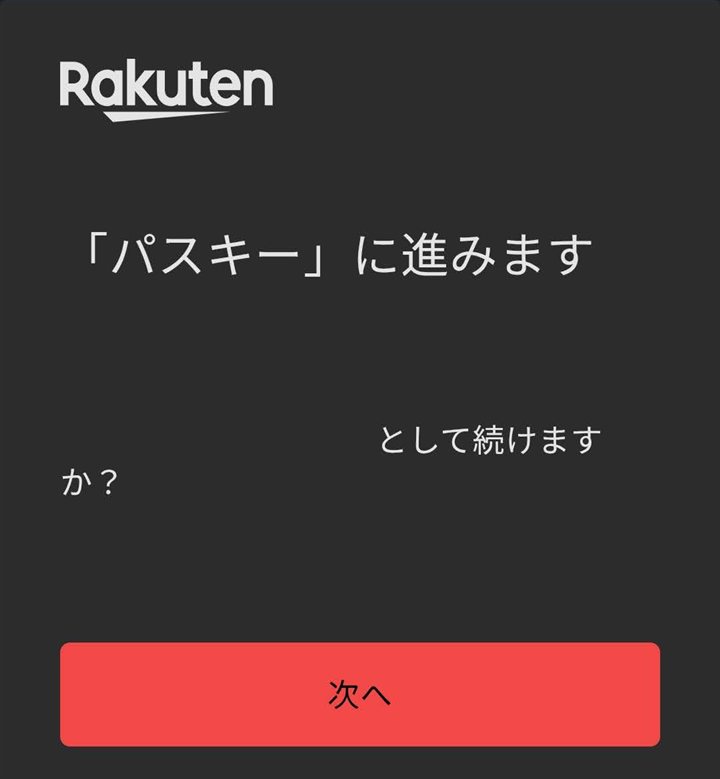
3.「パスキーを設定する」を押す
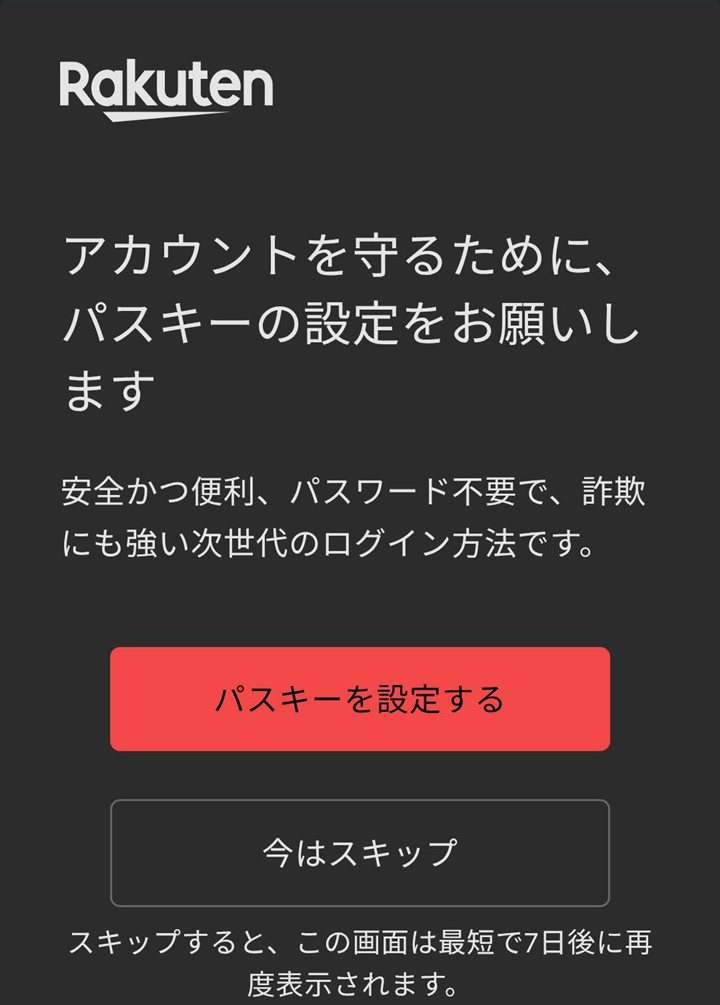
「今はスキップ」を押すと、最短7日後にまた表示されます。
4.メールに届いた認証コードを入れ、「認証して設定に進む」を押す
5.スマホの指紋か画面ロックで認証する
以上で設定は完了です。
筆者のスマホでは、すでに登録していたため「既にクラウドへ登録済み」と出ました。
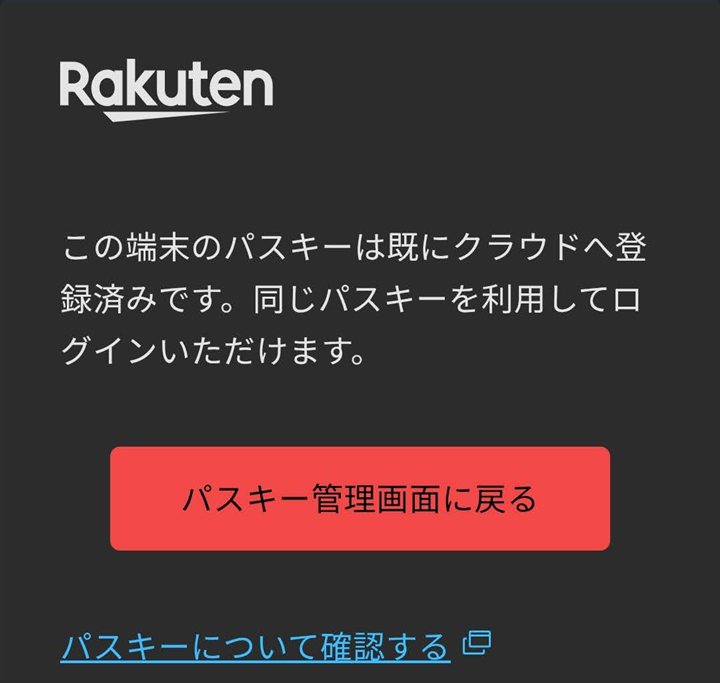
同じGoogleアカウントで作れるパスキーは、楽天ID1つにつき1つだけだからです。
スマホにQRコードが出る:パスキーを作り直す
スマホの楽天ペイにQRコードが出るのは、そのスマホにパスキーが入っていないからです。
QRコードは、パスキーのある別の端末で読み取るためのもの。
原因の一つが、パスキーをパソコンで作ったケースです。
楽天は2026年10月23日、パソコンだけでパスキーを設定したと思われる人に、スマホで設定し直すよう案内メールを送っています。
楽天ペイの公式ページにも、スマホで作るよう書かれています。
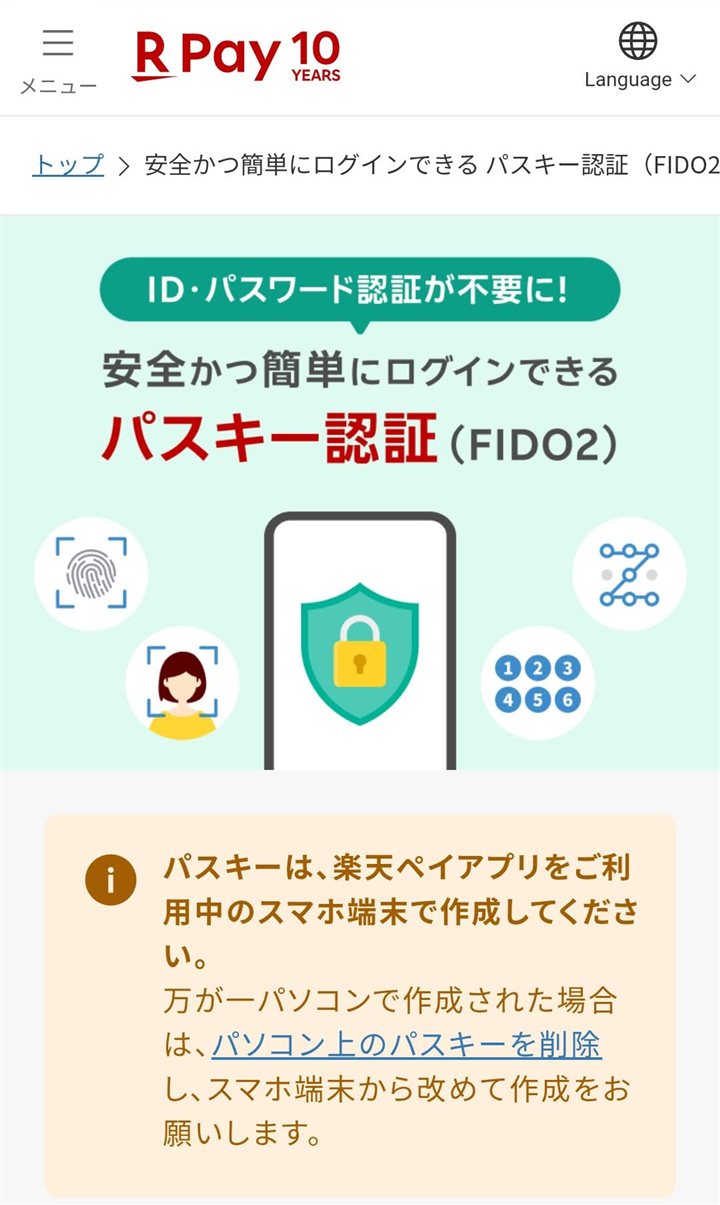
パソコンでスマホのQRコードを読み取るのは難しいため、スマホで作り直すのが近道です。
パソコンにしかパスキーがない場合
1.パソコンでパスキー管理ページを開き、パスキーを削除する
2.スマホでパスキー管理ページを開き、パスキーを設定する
3.パソコンでも使うなら、パソコンで追加のパスキーを設定する
削除しても、パスワードとメールの認証コードでログインし直して、設定できます。
一度パスキー設定を削除しても、ログインには影響なく、以下の手順でパスキー再登録も可能ですのでご安心ください。
出典:楽天IDヘルプ
パスキーのある別のスマホやタブレットがある場合
読み取るのは、その端末の標準カメラ。
「パスキーを使用してサインインしますか?」などと出たら、指紋か画面ロックで認証しましょう。
公式は、両方の端末でBluetoothをオンにするよう案内しています。
どの端末でもパスキーで認証できないときは、窓口へ。
パスキーを解除したい:管理ページか窓口で消す
パスキーで認証できれば、パスキー管理ページから自分で消せます。
1.パスキー管理ページで、消したいパスキーの「登録を削除する」を選ぶ
2.パスキーで認証する
削除が終わると、すべての端末からログアウトされます。
パスキーを削除すると、楽天IDを使うすべてのサービスで、そのパスキーが使えなくなります。楽天ペイだけを消すことはできません
スマホの故障や紛失で認証できないときは、窓口に頼みましょう。
楽天ペイなら、お問い合わせフォームの「楽天ペイアプリの設定・ご利用に関するお問い合わせ」から連絡できます。
伝えるのは、ユーザIDか、楽天IDに登録したメールアドレスです。
Xでは、カスタマーデスクにパスキーを削除してもらい、ログインし直せたという声がありました。
消すと、楽天のサービス全部でパスキーが使えなくなるよ!
「パスキーがありません」:同期を確認
「利用可能なパスキーがありません」と出るのは、楽天IDにパスキーはあるのに、今のスマホに保存されていないときです。
画面には「このデバイスにはlogin.account.rakuten.comのパスキーがありません。」と続きます。
login.account.rakuten.comは、楽天IDのログイン画面のアドレス。
つまり、「このスマホには、楽天IDのパスキーが入っていません」という意味です。
1.パスキー管理ページで、登録した端末を確かめる
2.Googleパスワードマネージャーの同期がオンか確かめる
Androidの確認場所は「設定」→「Google」→「パスワード マネージャー」→「設定」。
iPhoneは「設定」→「ユーザー名」→「iCloud」→「パスワードとキーチェーン」。
3.登録した端末が近くにあれば、QRコードで入る
機種変更の前後で同じGoogleアカウントを使うなら、追加の手続きはいりません。
ただし、2025年12月23日より前にAndroidで作ったパスキーは、楽天の不具合で同期されていません。
機種変更の後に、このエラーでログインできなくなる恐れがあります。
楽天は、パスキーを一度削除して作り直すよう案内しています。
»Androidのパスキー同期不具合のお知らせを楽天IDヘルプで見る
パスワードが通らない:再設定してアプリを更新
楽天ペイのユーザIDとパスワードは、楽天市場など、ほかの楽天サービスと共通です。
忘れたときは、パスワードを再設定しましょう。
パスワードの変更を求められたら、次のルールで新しいパスワードを作ります。
入力しても、また入力画面に戻るなら、楽天ペイアプリを最新版に。
パソコンのQR:Googleレンズで読む
パソコンに出たQRコードは、筆者のスマホでは標準カメラでは読めず、Googleレンズで読み取れました。
筆者がパソコンで楽天IDにログインしたときの流れです。
1.パソコンのブラウザで、楽天会員ログインを開く
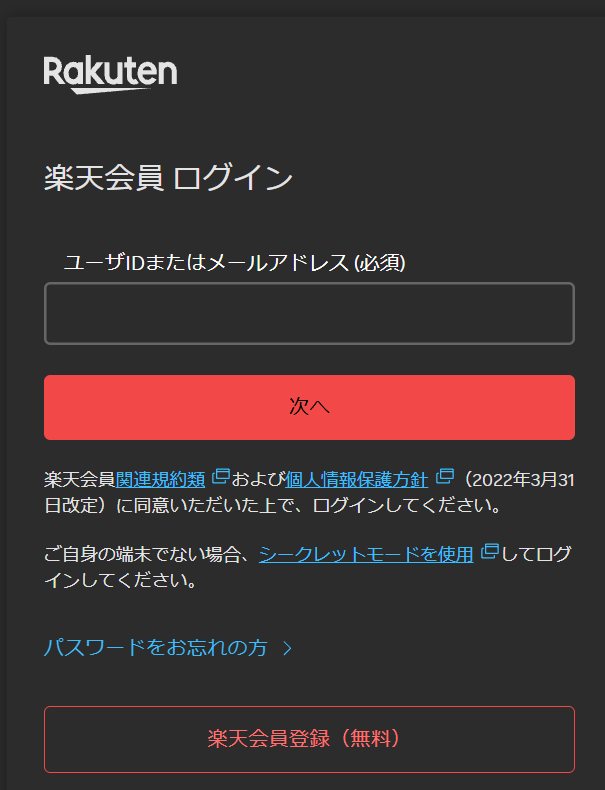
最初に試したシークレットモードのブラウザでは、QRコードではなく、WindowsのPINの画面が出ました。
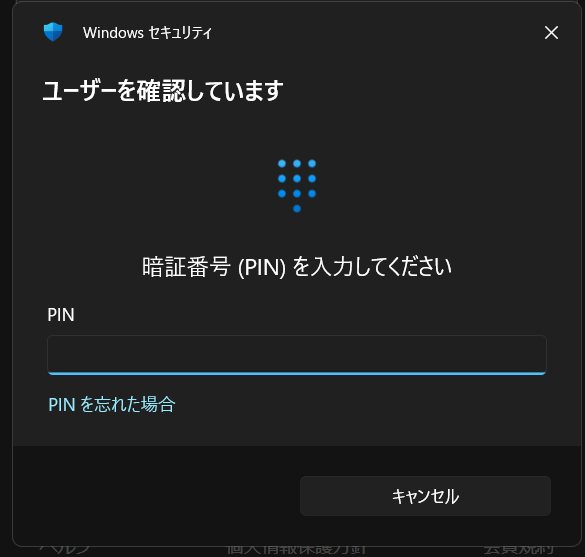
このPINは楽天のパスワードではなく、WindowsのPIN(パソコンのサインインに使うPIN)です。
別のGoogleアカウントでログインしているブラウザのシークレットモードに変えると、QRコードが出ました。
通常のブラウザでは、Googleパスワードマネージャーの選択画面の後、すぐにQRコードに切り替わりました。
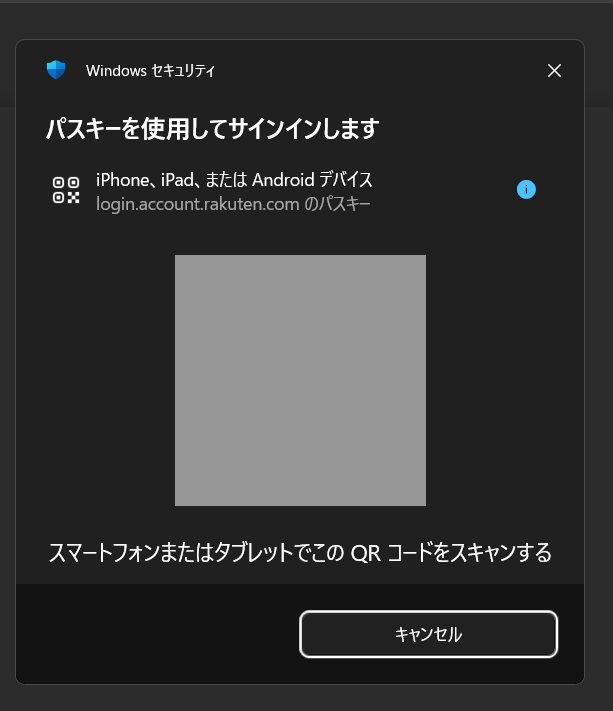
「login.account.rakuten.com のパスキー」と出ているかを、読み取る前に確かめましょう。
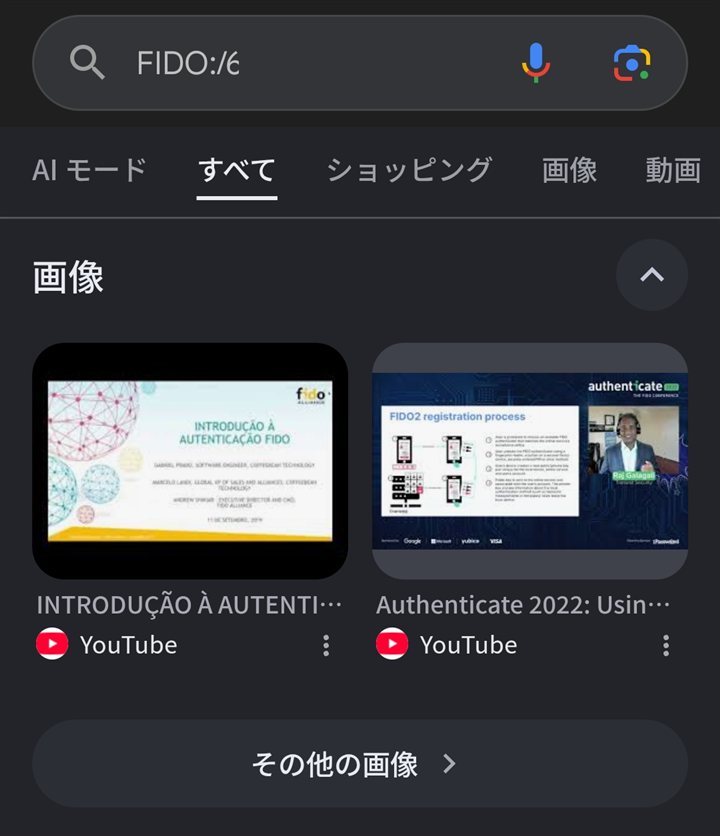
2.スマホの標準カメラで読み取る
筆者のスマホでは、Googleの検索画面になってしまい、ログインできませんでした。
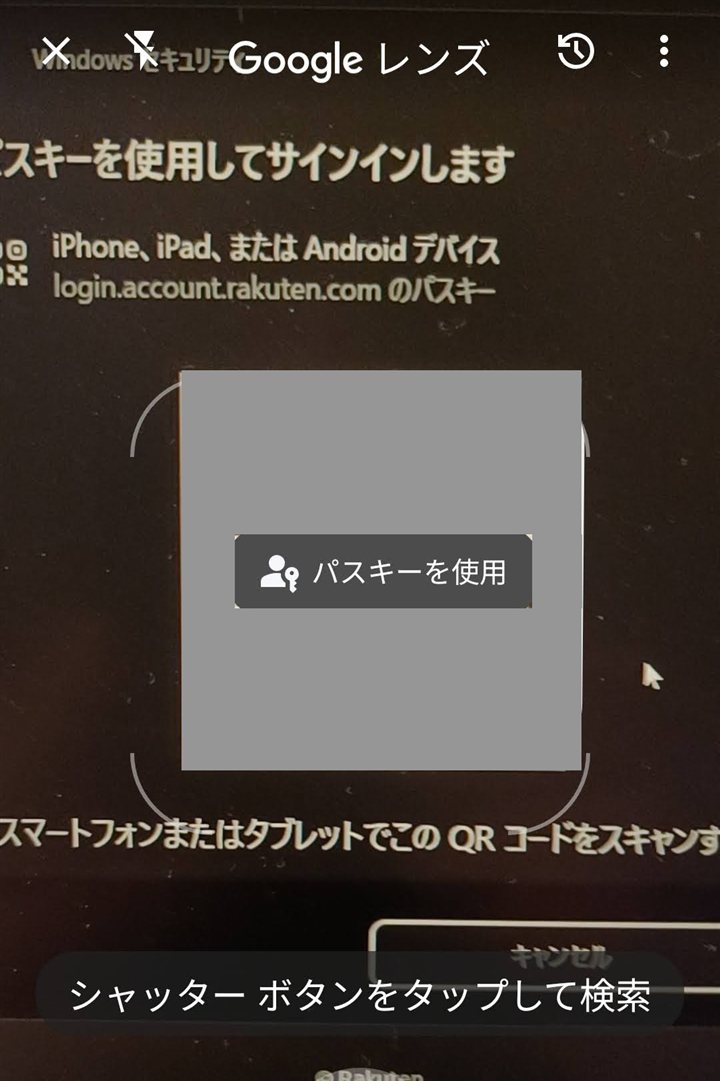
3.Googleレンズで読み取り直す
公式の案内どおりGoogleレンズに切り替えると、「パスキーを使用」と表示されました。
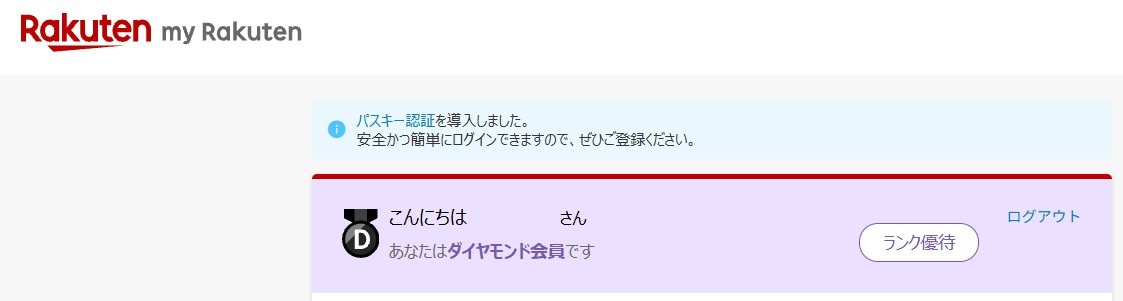
4.「パスキーを使用」を押し、スマホの指紋で認証する
認証すると、パソコンの画面がログイン後の画面に切り替わりました。
iPhoneは、QRコード専用のアプリではなく、標準のカメラで読み取るよう案内されています。
レジで楽天ペイを開けないときの払い方
楽天ペイに入れなくても、Google Payに登録した楽天カードなら、タッチ決済で払えます。
筆者も、楽天ペイからログアウトしたまま、Google Payの楽天カードで払えました。
ただし、Google Payの設定はレジに並ぶ前に済ませておきましょう。
楽天カードを持っていない人は、楽天ペイに入れないときの予備に、1枚用意しておくと安心です。
新規入会で最大7,000ポイント!
楽天カードの新規入会&3回利用で
5,000ポイント。
さらに、Google Payのタッチ決済で
最大2,000ポイント※もらえます。

※12月31日まで要エントリー。Google PayのVisa・Mastercardが対象
レジで焦らないように、Google Payに楽天カードを登録しておこう!
まとめ
楽天ペイのパスキーは、慣れないうちは戸惑いますよね。
ただ、出ている画面ごとに、対処は決まっています。
落ち着いて、一つずつ試してみてください。
楽天カードをGoogle Payで使うなら
»楽天カードのタッチ決済はGoogle Payで設定 楽天ペイは2027年終了
楽天カードの不正利用が心配なら
»【全額返金】楽天カードを不正利用された実体験と対応を全て解説
楽天カードのセキュリティも見直すなら
»【サイバー攻撃対策】楽天カードのワンタイムパスワード確認方法
| 楽天カード | |
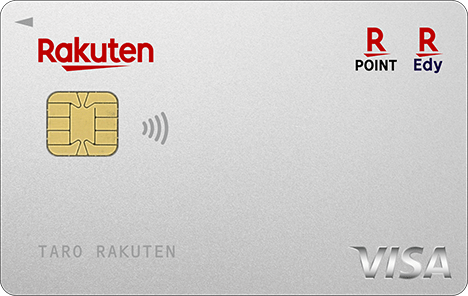 | |
| 発行枚数 | 3,431万枚(2026年6月末時点) |
| 年会費 | 永年無料 |
| ポイント還元率 | 通常1.0% |
| ブランド |     |
| キャッシュレス | 楽天ペイ、楽天Edy、Apple Pay、Google Pay |
| 利用可能額 | 最高100万円 |
| 付帯機能 | ETCカード、家族カード、カード盗難保険、海外旅行保険(最大2,000万円、条件あり) |
