

楽天ペイの楽天カードタッチ決済は、設定がとても簡単です。
- 楽天ペイアプリをスマートフォンにダウンロード
- 楽天カードを登録
これだけ。
支払いは、画面ロックを解除してレジの読み取り端末にタッチすればOK。
画像付きで設定方法や支払いの手順を解説します。
- Android端末のみ。iPhoneは決済アプリ「Apple Pay」で楽天カードと連携を
- NFC機能(タイプA/B)搭載のみ。対応機種の検索は楽天ペイ公式サイトで

タッチ決済対応のカードは持ってる? 年会費無料なら、費用負担ゼロで作れるよ!
\ あなたにピッタリの一枚を選ぼう! /

事前の準備
楽天カードを発行
まずは、クレジットカードの楽天カードを発行します。
楽天カードの公式サイトから申し込むと、7日から10日程度で手元に届きます。



楽天e-NAVIの手続き
楽天カードの利用状況をネットで管理できる会員サイト「楽天e-NAVI」サービスに登録します。
登録方法は楽天カード公式サイトで。
楽天ペイアプリをインストール
楽天ペイアプリをインストールします。
インストールも利用も無料です。



»インストール&利用で1,000㌽もらえる! 特典の条件と紹介URLを確認する
タッチ決済を行う前に、楽天ペイアプリの初期設定をしてください。
タッチ決済の初期設定
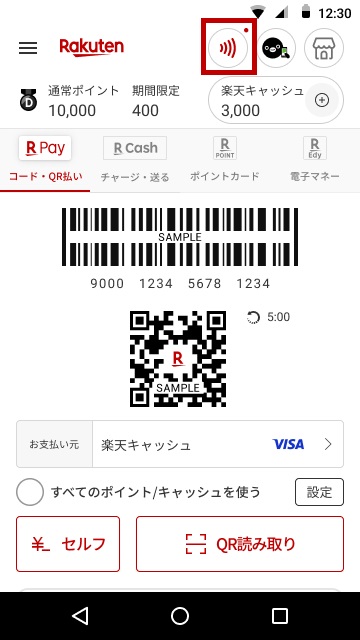
1.アプリを開く
楽天ペイアプリのホーム画面の上部にある下記アイコンを押す。
- アプリを最新バージョンに更新
- 使っているAndroid端末に、NFC機能(タイプA/B)が搭載してあるかを確認
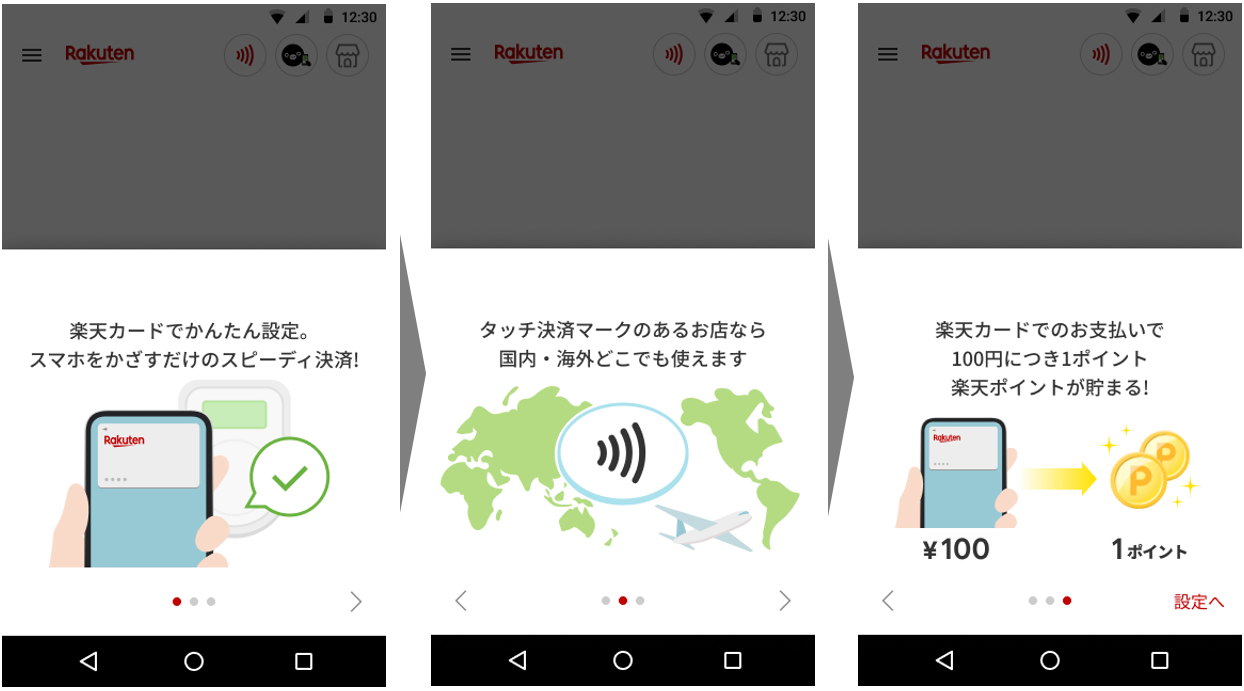
2.3つのガイダンスを確認
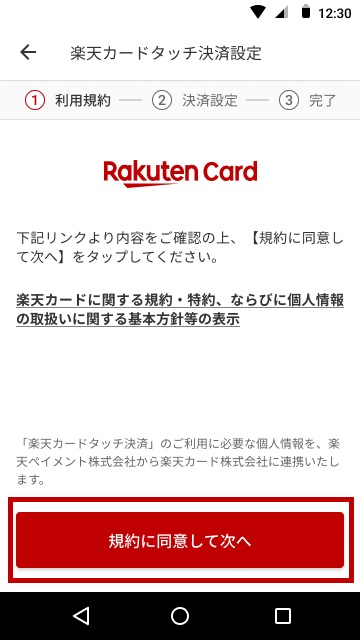
3.規約に同意
利用規約を確認後、「規約に同意して次へ」を押す。
4.支払元の楽天カードを選択
①「お支払い元の楽天カードを選択」で「選択する」を押す。
②支払元の楽天カードを選んで、「選択する」を押す。
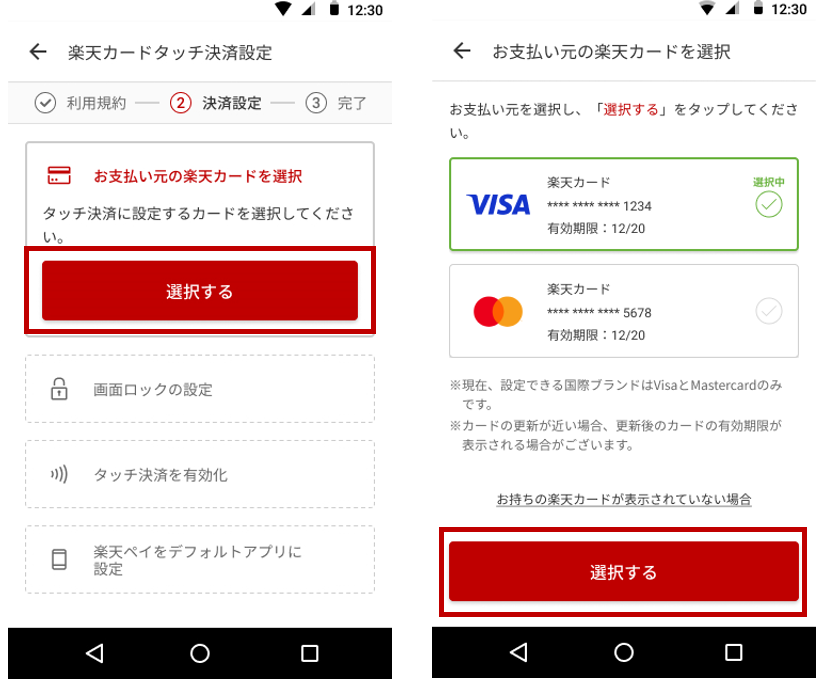
- 持っている楽天カードの国際ブランドがVisa、Mastercard以外になっている
- 「楽天e-NAVI」の手続きが済んでいない
Visa、Mastercard以外の楽天カードを持っている人は、2枚目のカードを作成しましょう。
2枚目でも、もちろん発行&年会費は永年無料です。
5.アプリの画面の案内に従い、「楽天e-NAVI」で本人認証
登録状況によっては、アプリ内でのセキュリティコードの入力で、本人確認が完了する場合もあります。
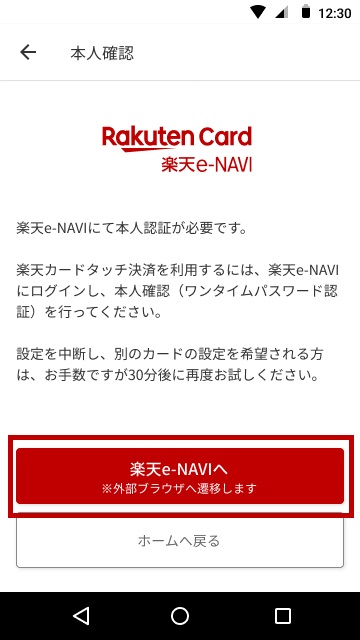
セキュリティコードは、カードの裏面に書いてある3桁の数字です。
6.設定の完了
本人確認完了後、アプリに戻り画面の案内に従って設定を完了。
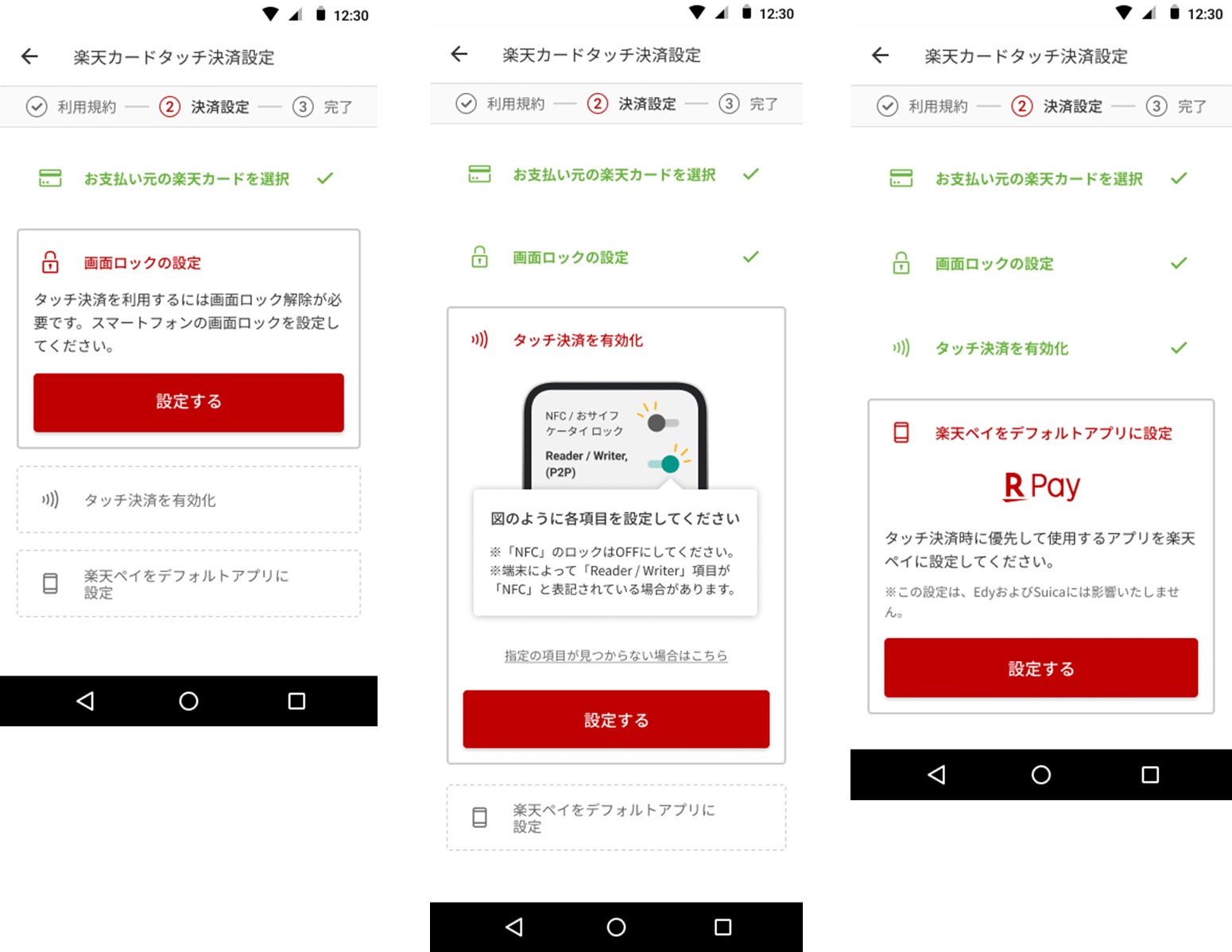
上記4つの設定がアプリ上で完了(緑のチェック)になっているか確認。
「設定を完了する」を押す。
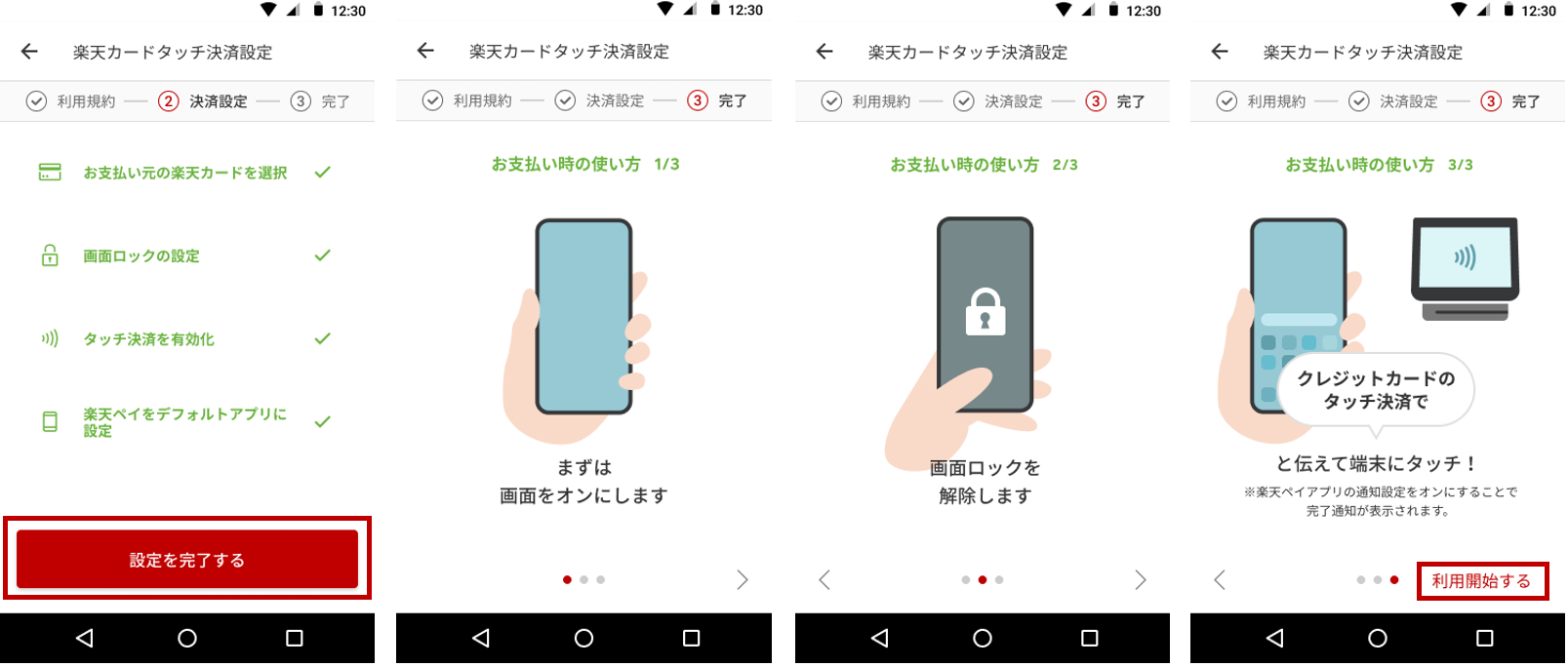
支払い時のガイダンス画面を確認後、右下の「利用開始する」を押す。
以上で設定は完了です。支払い元に設定された楽天カードが表示されます。
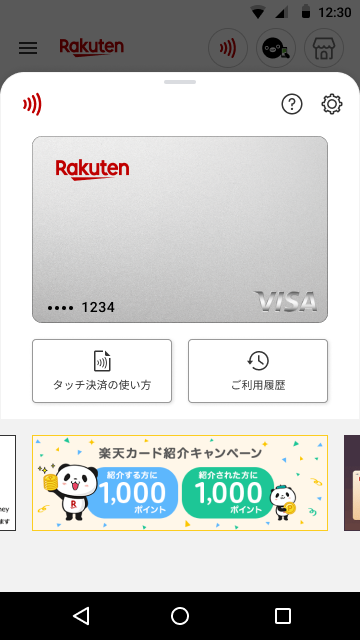
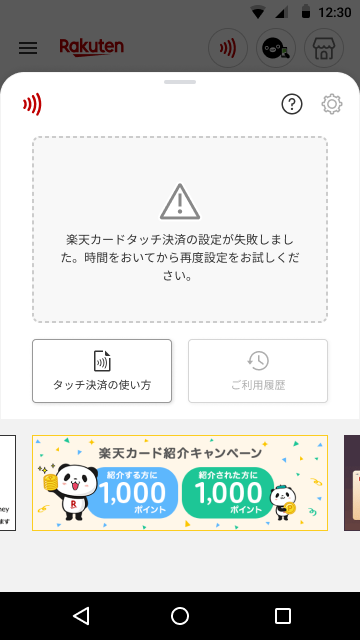
設定に失敗する原因と対処法
通信環境が不安定
楽天カードタッチ決済の設定には、電波が必要です。
通信環境が安定した場所で、再度試してみてください。
選択した楽天カードが利用できない
楽天カードの支払い遅延が考えられます。
引き落とし設定をした銀行口座の残高を確認してください。
指定口座や引き落とし金額は、自動音声専用ダイヤル(0120-30-6910。自動音声ダイヤル。年中無休。【スキップ番号】#3100)や「楽天e-NAVI」で確認できます。
何度試してみても設定できない
何度も試しても設定が出来ない場合は、楽天ペイアプリをアンインストールし、再度インストールしてください。
再度インストールすることで、設定が成功する場合があります。
楽天ペイのメンテナンス
楽天ペイがメンテナンスを実施している可能性があります。
メンテナンス終了後に再度、試してみてください。
店舗での決済手順
楽天カードタッチ決済は、入り口やレジに下記のマークがあるお店で使えます。

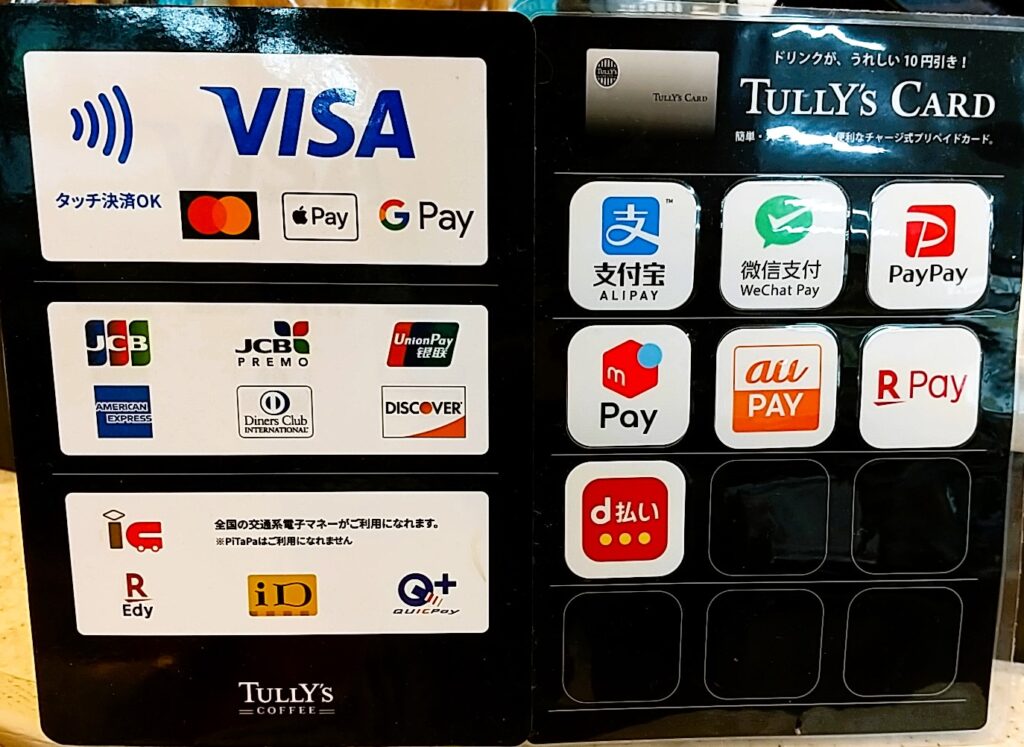
決済の流れ
- スマートフォンの画面をオン
- 画面ロックを解除
- 店員へクレジットカードのタッチ決済を使う旨を伝え、読み取り端末にタッチ
決済が成功すると、下記のメッセージがスマホに通知されます。
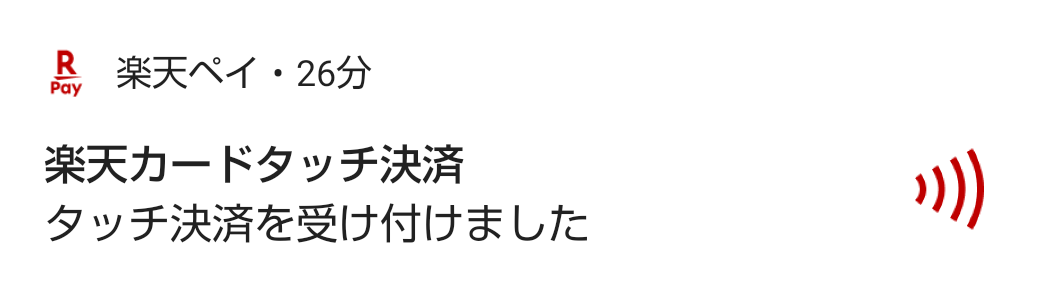
決済に失敗する場合
決済に失敗した場合は、4種類のメッセージで通知されます。
通知の内容によって対処方法が異なります。
詳しくはこちらの記事で解説しているのでご覧ください。
画面ロック解除を省略する方法
支払いの都度、画面ロックを解除するのが面倒な人は、楽天ペイアプリで画面ロックの解除を省略することができます。
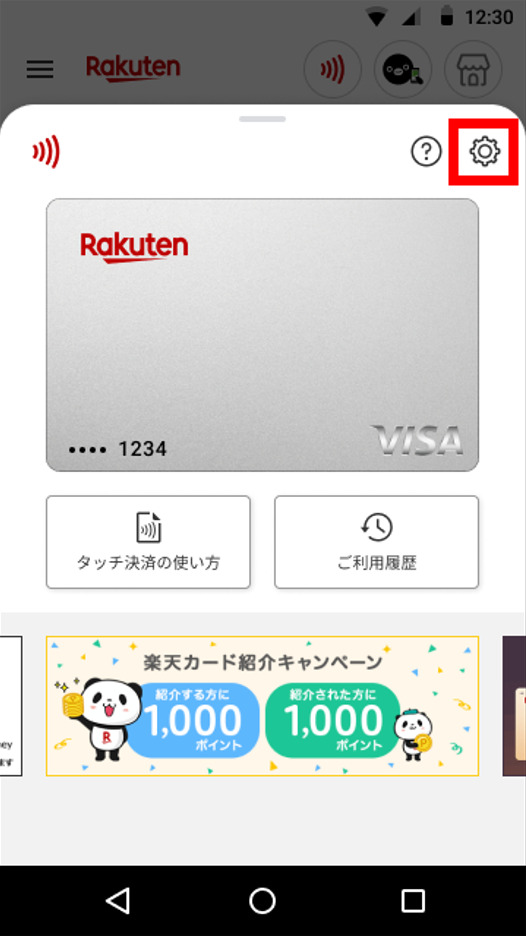
1.楽天ペイのホーム画面からタッチ決済のアイコンを押す
2.右上の歯車のアイコンを押す
3.「全てのお支払時に端末認証を使用」の赤いバーを押す

4.「設定を解除する」を押す

5.指紋認証などで端末認証
6.「全てのお支払時に端末認証を使用」のバーがオフになっていることを確認

- 一部の店舗及び一定金額以上の決済では、画面のロック解除(端末認証)が必要な場合があります
- 上記の一定金額は、利用する店舗によって異なります。
店員への伝え方
私はまず、
「カードで」
と伝えています。
「クレジットカードのタッチ決済で」と言えば確実でしょうが、長いですからね。
店舗側の端末の種類や店員の理解度によっては、タッチ決済の意図が伝わらない場合もあります。
さらに普及して、店員の認知度が上がるのを期待したいですね。

タッチ決済の解除方法
スマホで別のNFC機能を使ったり、楽天カードを辞めたりするのは、タッチ決済の設定で解除できます。
手順は4ステップ。
1.楽天ペイのホーム画面からタッチ決済のアイコンを押す
2.右上の歯車のアイコンを押す
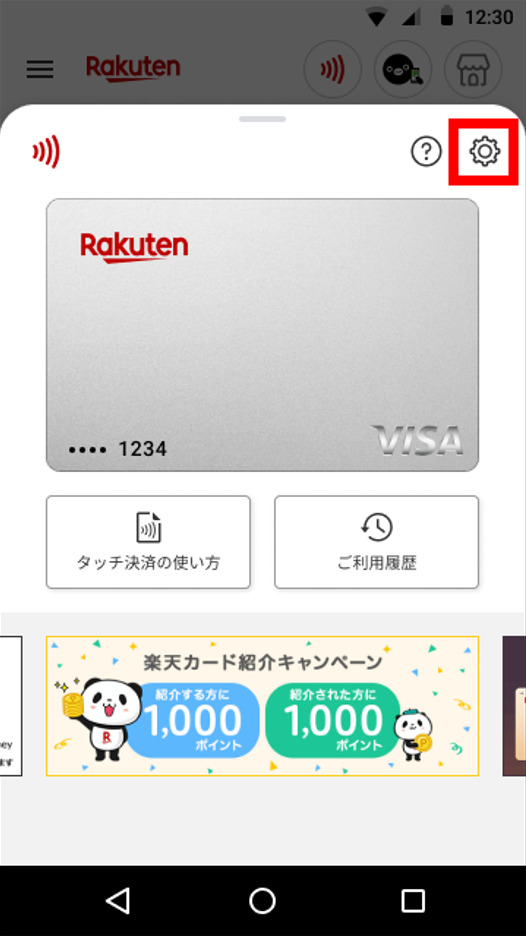
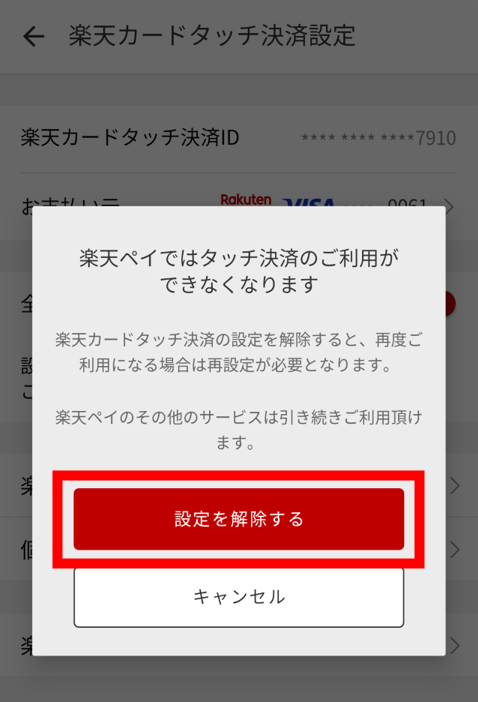
3.「楽天カードタッチ決済の設定解除」を押す
4「設定を解除する」を押す
Google Payなど、他の決済手段を設定してください。
三井住友カード(NL)なら最大7%ポイント還元
三井住友カード(NL)なら、対象のコンビニ・飲食店でスマホのタッチ決済で支払うと、最大7%ポイント還元です。
Google Payに登録すれば、楽天カード以外のカードでもスマホのタッチ決済が使えます。
7%ポイント還元の注意事項
※カード現物のタッチ決済、iD、カードの差し込み、磁気取引は対象外です。
※商業施設内にある店舗などでは、一部ポイント付与の対象となりません。
※一定金額(原則1万円)を超えると、タッチ決済でなく、決済端末にカードを挿しお支払いただく場合がございます。その場合のお支払い分は、タッチ決済分のポイント還元の対象となりませんので、ご了承ください。上記、タッチ決済とならない金額の上限は、ご利用される店舗によって異なる場合がございます。
※スマホのタッチ決済対象店舗とモバイルオーダーの対象店舗は異なります。詳しくはサービス詳細ページをご確認ください。
※通常のポイント分を含んだ還元率です。
※ポイント還元率は利用金額に対する獲得ポイントを示したもので、ポイントの交換方法によっては、1ポイント1円相当にならない場合があります。
※Google Pay™ 、Samsung Payで、Mastercard®タッチ決済はご利用いただけません。ポイント還元は受けられませんので、ご注意ください。
※対象店舗の一覧は公式サイトでご確認ください。
楽天ペイのタッチ決済と一緒には使えないので、支払い前にNFCの設定を切り替えてください。
»NFCの設定を切り替える方法を見る
利用履歴の確認
楽天ペイアプリから確認できます。方法は2つあります。
- ホーム画面を下にスクロール
- 「楽天カード明細」を押す
- 「楽天e-NAVI」の外部ブラウザに移ります。 ※「楽天e-NAVI」アプリや楽天カードアプリをインストールしていれば、アプリの明細画面に移ります
- ホーム画面の左上のメニュー(三本線)を押す
- 「ご利用履歴」を押す
- 「楽天カードタッチ決済」を押す
- 「楽天e-NAVI」外部ブラウザに移ります。 ※「楽天e-NAVI」アプリや楽天カードアプリをインストールしていれば、アプリの明細画面に移ります
まとめ
- 楽天カードを発行、楽天e-NAVIを設定
- 楽天ペイをインストール
- 楽天ペイの案内画面に沿って設定
楽天カードを発行してしまえば、タッチ決済の設定は簡単です。
楽天カード以外のカードでも、Apple PayやGoogle Payでタッチ決済が可能です。
クレジットカード本体を持ち歩かない、より身軽なキャッシュレス生活へ。
ご自身のライフスタイルに合うカードをぜひ見つけてください。
│タッチ決済対応 おすすめクレジットカード10選▼

| 楽天カード | |
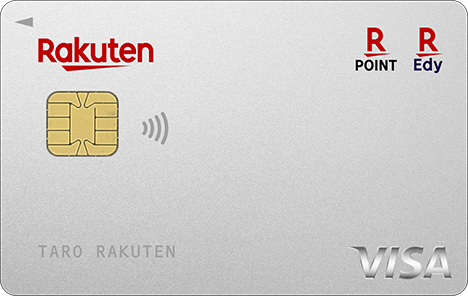 | |
| 発行枚数 | 3,301万枚(2025年9月末時点) |
| 年会費 | 永年無料 |
| ポイント還元率 | 通常1.0% |
| ブランド |     |
| キャッシュレス | 楽天ペイ、楽天Edy、Apple Pay、Google Pay |
| 利用可能額 | 最高100万円 |
| 付帯機能 | ETCカード、家族カード、カード盗難保険、海外旅行保険(最大2,000万円、条件あり) |
✅楽天カードを無料で発行する方法を解説
楽天カード、発行日数は? 新規発行の方法を画像付きで解説
✅そもそも楽天カードタッチ決済ってどう便利なの?
iPhoneは使えない!? 楽天カードタッチ決済のメリット、注意点を解説
✅楽天カードと三井住友カード(NL)の2枚持ちは?
楽天カード、三井住友カード(NL)の2枚持ちはあり? 徹底比較で検証
